無線投屏器的擴展投屏模式設置教程
2023-06-29 22:54:06
無線投屏
465
無線投屏器的擴展投屏模式設置教程
Awind奇機無線投屏器作為專業的投屏設備,除了常見的復制投屏之外,擴展投屏模式也是非常受用戶歡迎的實用功能。本文就以Awind奇機無線投屏器為例,為您介紹如何使用無線投屏器來實現Windows電腦和MacOS的擴展投屏設置。
Awind奇機擴展投屏器:HDMI發射器和一個接收端投屏器主機組成。
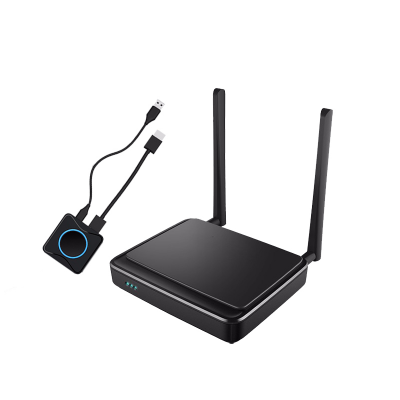
1、使用HDMI線或VGA線連接投屏器主機與顯示屏;
2、將投屏器的HDMI發射器插在Windows電腦或在MacOS電腦上(擴展塢也行);
3、擴展投屏設置:
Windows電腦:雙擊【我的電腦】----雙擊【可移動磁盤】----雙擊.exe文件(只有這一個文件)-----選擇【擴展投屏模式】(復制模式和擴展模式二選一)。

MacOS:進入屏幕設置:進入Mac電腦的“系統偏好設置”-“顯示器”-“排列”選項卡。選擇連接到電腦上的投屏設備(如電視機)的圖標,然后選中“排列”選項卡下方的復選框“將排列中的顯示器用作一個大型顯示器”。
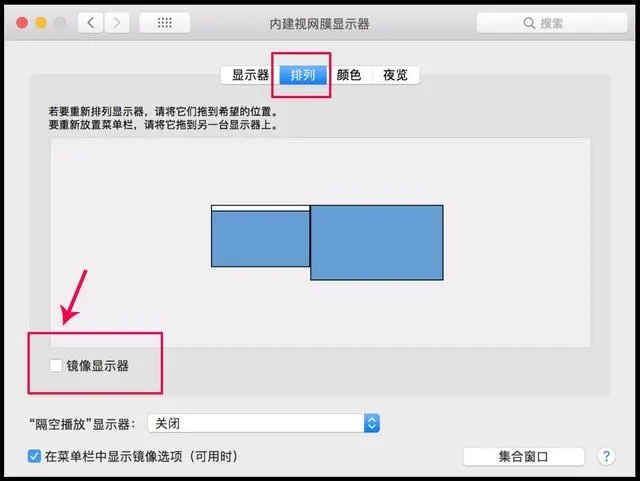
通過要上設置之后,我們再按下投屏器的HDMI發射器按鈕,即可實現Windows電腦和MacOS筆記本的擴展投屏大屏幕上,此時大屏幕為“第二副屏”,只顯示背景桌面的空白顯示屏。
4、將需要分享的內容拖拽到“擴展屏”
我們在實際的應用中,鼠標左鍵按住需要分享的文件,將其“向右”拖拽,當文件、PPT、視頻等超出電腦屏幕就會出現在“第二副屏上”。
標簽:
擴展投屏,演講者模式