wpsppt投屏不讓觀眾看到備注
wpsppt投屏不讓觀眾看到備注
無線投屏是當(dāng)下會(huì)議室、多媒體教室非常流行的分享方式,不僅可以擺脫線纜的束縛讓我們手機(jī)、pad、筆記本、電腦可以任意投屏在大屏幕上,而且當(dāng)我們電腦作為辦公設(shè)備的時(shí)候,可以結(jié)合PPT自帶的演講者模式讓會(huì)議更加高效,安全。本文就為大家介紹wpsppt投屏不讓觀眾看到備注。
wpsppt投屏不讓觀眾看到備注?
wpsppt投屏不讓觀眾看到備注簡(jiǎn)單點(diǎn)就是一個(gè)電腦擴(kuò)展投屏與PPT演講者模式的結(jié)合。簡(jiǎn)單來說,只要我們的投屏設(shè)備支持?jǐn)U展投屏就行了,PPT的演講者模式是PPT軟件自帶功能。
硬件準(zhǔn)備:無線投屏需要支持演講者模式,所以選擇的投屏器核心需求是:支持電腦擴(kuò)展投屏,比如選擇AWIND奇機(jī)無線投屏器,不管是Windows電腦還是MAC都支持。
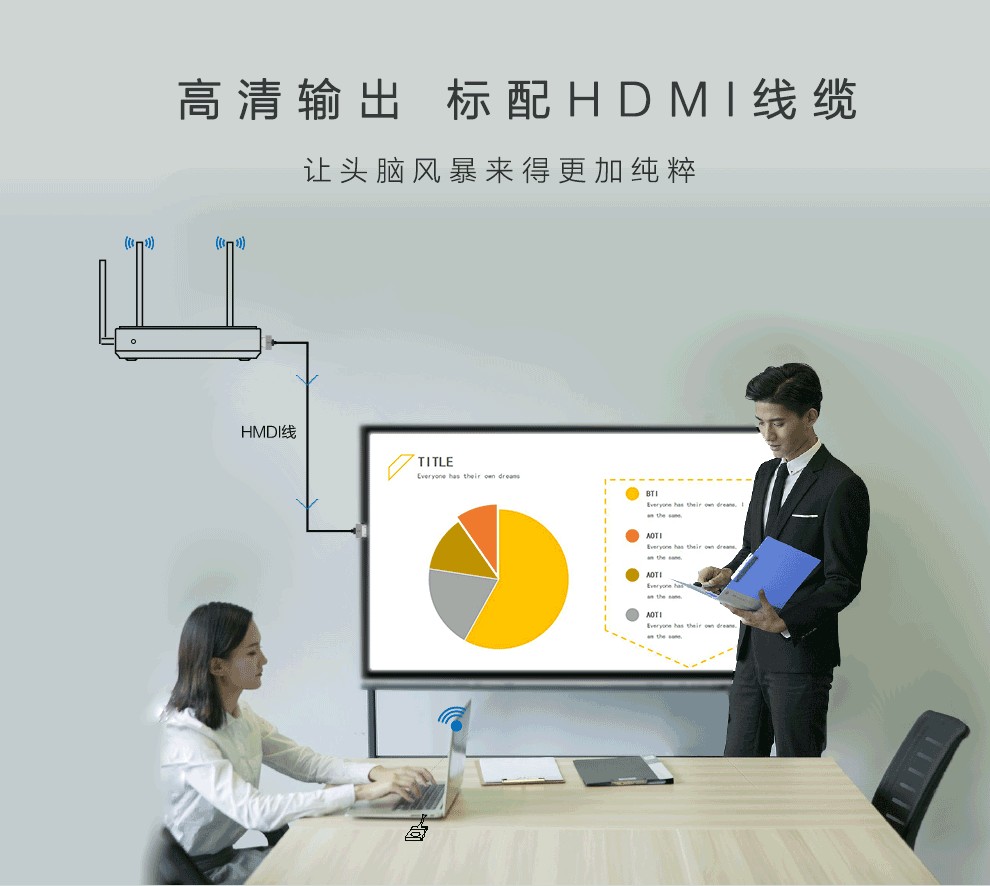
一、電腦擴(kuò)展投屏
首先將投屏器接收端通過HDMI線或VGA線連接投影機(jī)/會(huì)議平板等顯示屏上;
第二步將投屏器的HDMI發(fā)送端插在電腦上,如果是鏡像投屏,我們?cè)谶@里按下投屏按鈕就行了,但是需要擴(kuò)展投屏,所以還有做一個(gè)選擇;
第三步雙擊【我的電腦】----雙擊【移動(dòng)磁盤】-----雙擊【.exe】文件,選擇擴(kuò)展模式,然后按下投屏按鈕。
擴(kuò)展投屏之后,此時(shí)的投影機(jī)/會(huì)議平板只是一個(gè)空白屏幕,我們需要將PPT從電腦投屏在投影機(jī)/會(huì)議平板上顯示(直接鼠標(biāo)點(diǎn)擊PPT文件,向右拖過去就好了),然后在PPT上開啟演講者模式。

二、開啟PPT的演講者模式
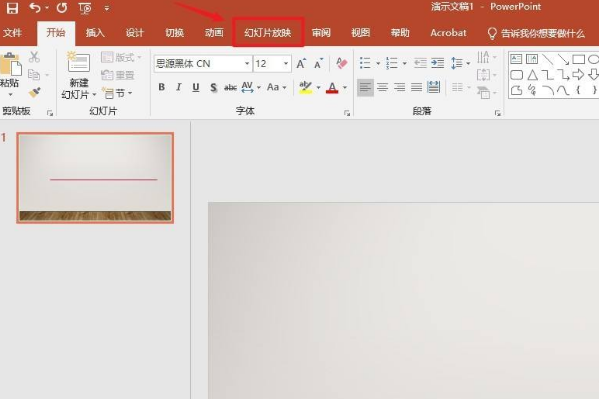
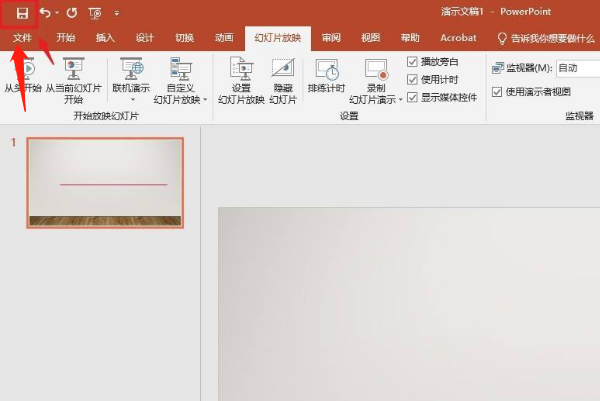
1、打開我們需要的演講PPT,小編用的WPS,點(diǎn)擊工具欄的幻燈片放映選項(xiàng),這個(gè)選項(xiàng)中有很多關(guān)于放映幻燈片時(shí)需要做的設(shè)置項(xiàng)。
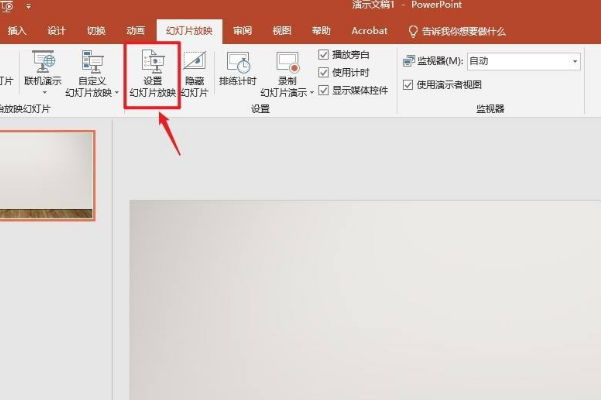
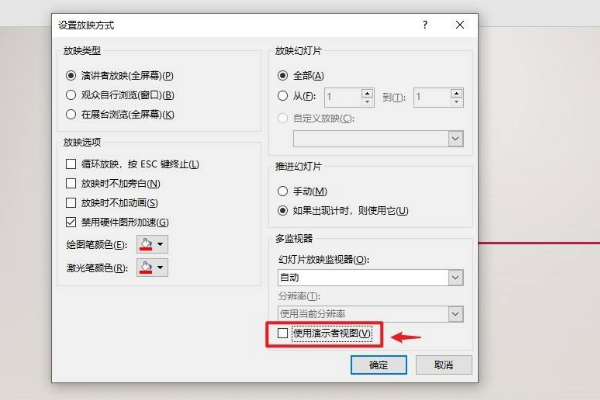
2、點(diǎn)擊幻燈片放映下的使用演講者視圖選項(xiàng),將使用演講者視圖上的勾選框選中;
3、在幻燈片下方的空白處輸入我們需要備注的內(nèi)容,也就是作為提詞器需要提示我們的內(nèi)容。這里可以輸入大量的備注內(nèi)容,輕松的解決了忘詞的煩惱。
4、保存之后演示PPT幻燈片。
5、在演示中右鍵,選擇顯示演講者視圖選項(xiàng)。一定要先點(diǎn)擊播放之后再這個(gè)界面點(diǎn)擊鼠標(biāo)右鍵,不然的話找不到這個(gè)提示。

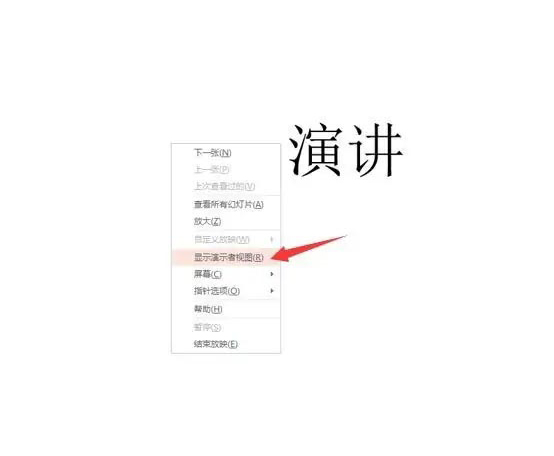
通過以上操作之后,我們電腦投屏在投影機(jī)上的PPT是只顯示幻燈片內(nèi)容,而備注的內(nèi)容是只會(huì)在電腦上顯示。
電腦的擴(kuò)展投屏與WPS的PPT演講者模式結(jié)合,wpsppt投屏不讓觀眾看到備注也就完成了,我們可以進(jìn)行會(huì)議室投屏分享,也可以進(jìn)行多媒體教室的演示教學(xué)了。
無線投屏PPT演講者模式的意義
不管是無線投屏還是PPT的演講者模式都是當(dāng)下會(huì)議室、多媒體教室中非常實(shí)用的分享方式,當(dāng)二者結(jié)合在一起,更是能夠提高會(huì)議的分享效率。一方面擴(kuò)展投屏模式相對(duì)鏡像投屏更安全,不會(huì)存在安全方面的隱患;而PPT的演講者模式下PPT的備注內(nèi)容只顯示在本地電腦上,而不會(huì)展示在大屏幕上,讓演講者不需要去準(zhǔn)備稿件,大大提高會(huì)議前的準(zhǔn)備時(shí)間。