投影儀與手機同屏器使用方法
投影儀與手機同屏器使用方法
蘇州劉先生來電咨詢:”你們的無線同屏器收到貨了,問題是怎么使用,我的投影儀該怎么連接手機呢?“
劉先生買的是A-810四畫面無線投屏器,不過他應該是用同屏器習慣了,也就不去強調是投屏器還是同屏器了,客戶是上帝對吧。上次跟他交流的時候,特別讓他買一根HDMI線。
“上次讓您買的HDMI線買了嗎?”
劉:“也在這呢,這要怎么連?”
“方便微信視頻嗎?”
劉:“可以。”然后轉換為視頻。
“劉先生,你先給同屏器和投影儀用HDMI線連起來;
給同屏器和投影儀的電源都都插上,然后開機,我看下設備是否正常。”
劉:“投影儀沒信號啊。”
“給投影儀轉換下信號模式,換成HDMI模式(這里用的HDMI線連同屏器所以要HDMI模式,如果是VGA線連接的則調整為VGA模式);”
劉:“有畫面了。”
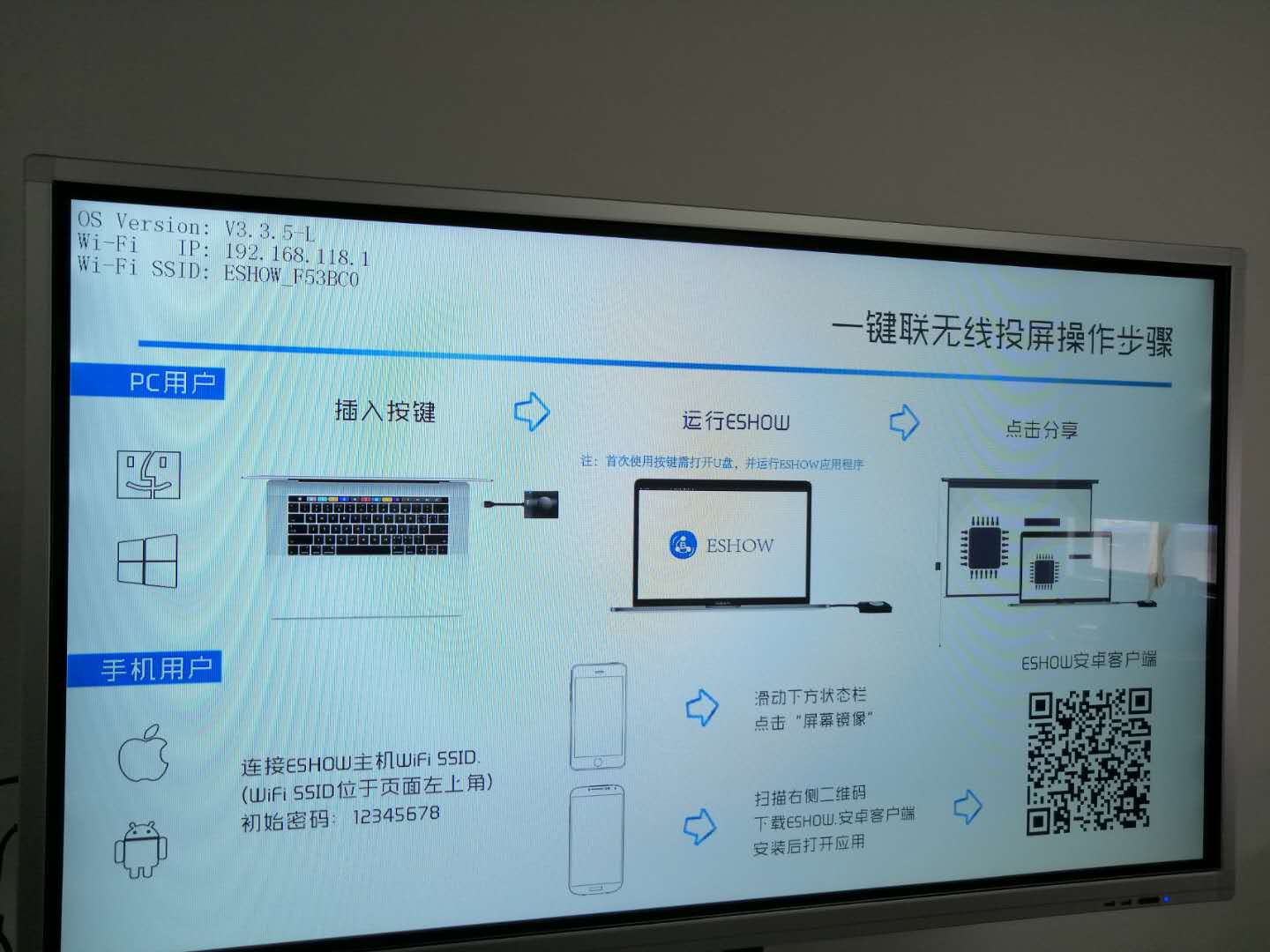
“出現這個待機畫面了,就說明同屏器沒有問題,如果這個畫面都沒出來,要么就是我們產品出問題了,要么就是這個HDMI線是個壞的。現在找根網線,插在同屏器盒子上,吧你那邊那個電腦的線拔過來臨時用一下;“
”你用的蘋果手機還是安卓手機?”
劉:“蘋果的。”
“蘋果手機連上公司的WIFI;回到主界面,然后底部往上滑一下,看到有屏幕鏡像沒有,點一下屏幕鏡像,選擇同屏器ID(設備型號加數字)。”
劉先生:“哎,可以了。”
“你現場有安卓手機嗎?有的話,我這邊也教一下,怎么連。”
劉先生:“等一下,我去同事那里借一個過來。”
“可以多借幾個,你這是支持4畫面的,可以同時投屏4個手機、筆記本。”
劉先生:“來了,兩個安卓手機。”
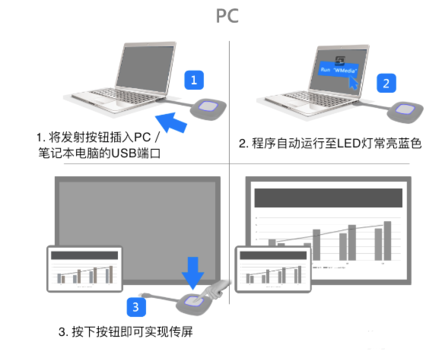
“劉先生,你蘋果手機先退出投屏(蘋果手機退出投屏之后,投影儀顯示待機畫面),安卓手機打開瀏覽器,掃一掃投影儀上的二維碼,安裝ESHOW軟件;然后你給蘋果手機再投屏上去,吧USB按鍵插在那邊那個筆記本上,小電子燈亮了按一下。”
劉:“這個就兩畫面了對吧。”
“嗯,安卓手機也連下公司的網絡,然后啟動Eshow,選擇無線同屏器ID,連接看看。”
劉:“這就可以了。”
“等一下,試試在沒有網絡的情況下投屏,手機連接同屏器的WIFI試試;然后在啟動投屏試試,AWIND奇機的無線同屏器都支持手機一邊使用4G流量一邊投屏的。”
劉:“也可以。”
“好的。那您先忙,有需要隨時聯系我。”
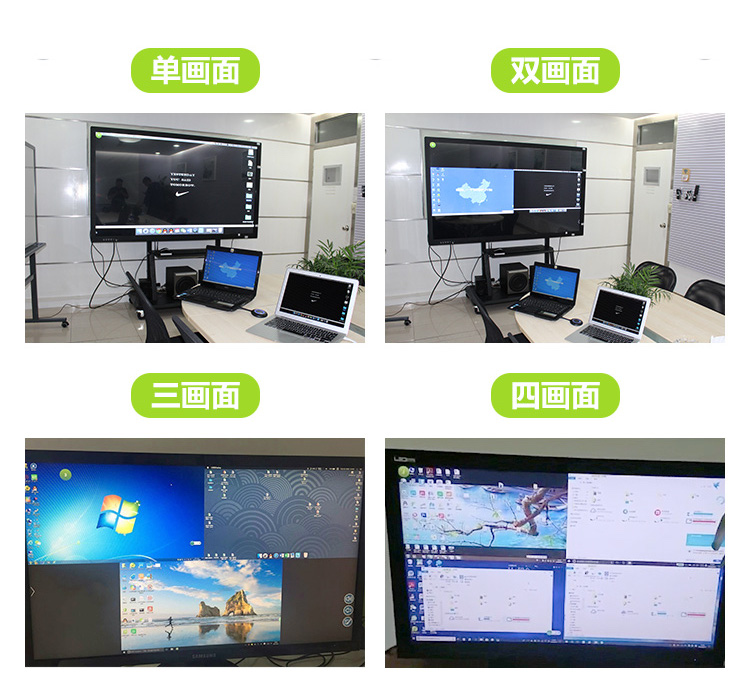
以上就是整個投影儀與手機同屏器使用方法,總共是2個安卓手機、一個蘋果手機、一臺筆記本電腦通過AWIND奇機A-810四畫面無線同屏器連接投影儀的教程。
AWIND奇機作為專業級無線同屏器廠家,在線技術支持和售后服務以及免費試用7-10的免費試用可以說是雙贏,一方面方便了用戶,另一方面我們也增加了不少的客戶。