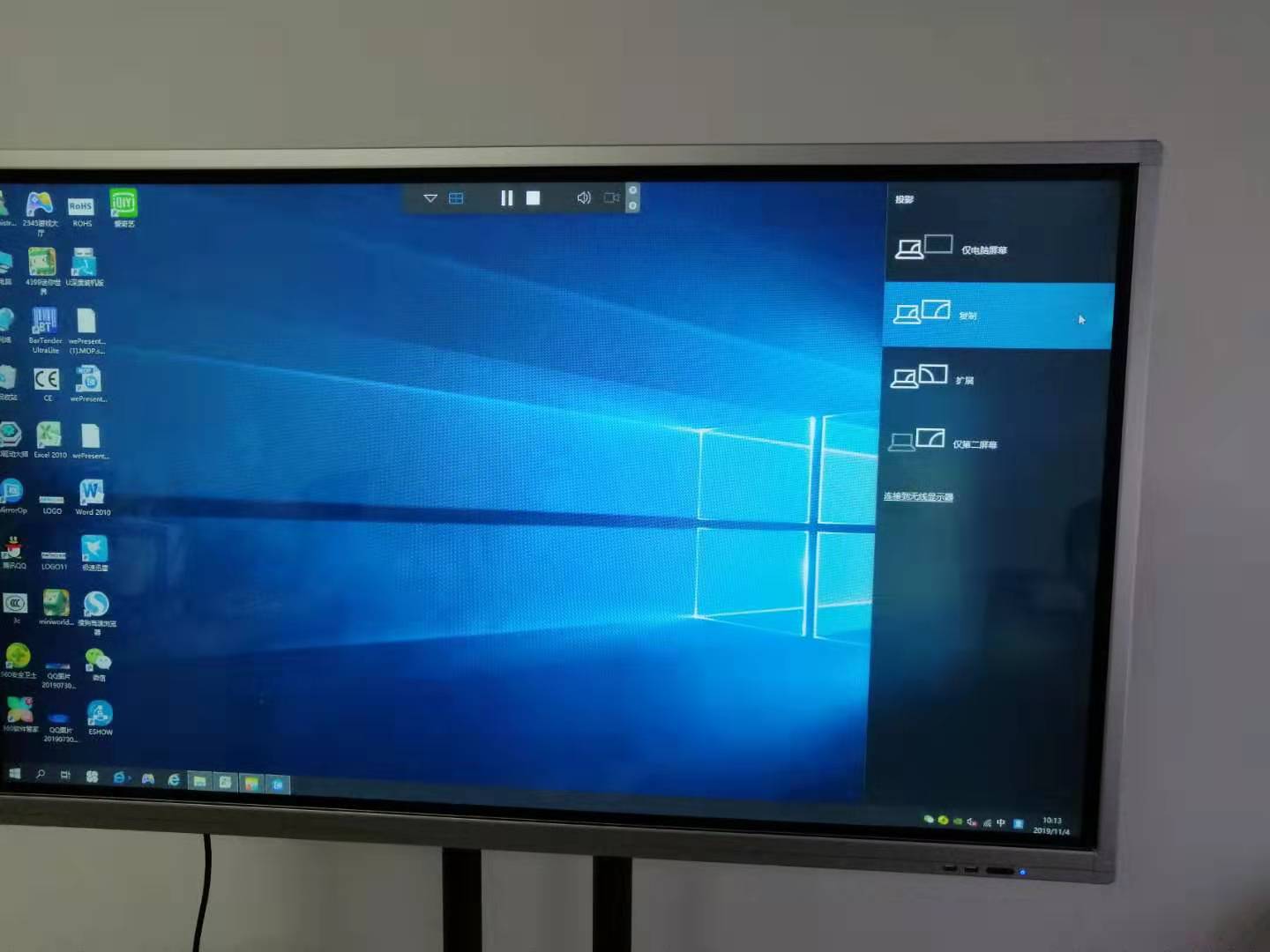
電腦投屏只能復制不能擴展
電腦投屏只能復制不能擴展
有網友來電咨詢:“AWIND奇機無線投屏器在Widnows筆記本投屏到投影機,只能復制而不能實現擴展投屏模式!”
答:“電腦投屏投影機只能復制不能擴展是因為投屏器的發送端選擇了USB按鍵而非HDMI按鍵,需要更換投屏器按鍵。”考慮到用戶購買設備的時間不長,小編也就讓客戶補了個差價,給用戶發了HDMI按鍵過去。

電腦投屏投影機擴展模式
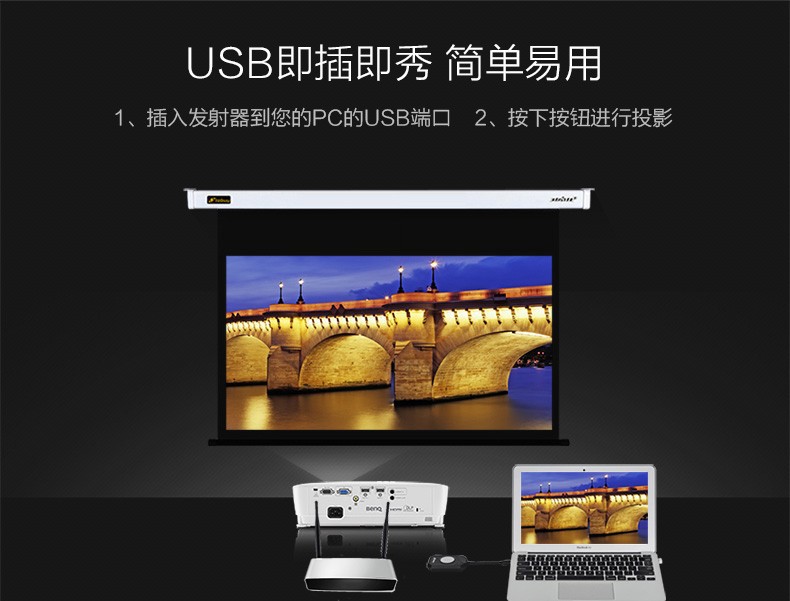
1、將投屏器主機通過HDMI線或VGA線連接投影機,并將投影機的信號模式調成HDMI信號輸入或VGA信號輸入,投影機顯示畫面為投屏器待機畫面(待機壁紙畫面可以更改);
2、將HDMI投屏器發送端插在電腦上,待HDMI按鍵顯示燈亮起之后,點擊【我的電腦】——移動磁盤——雙擊【.exe】文件——選擇擴展投屏模式。
3、按下HDMI按鍵,此時投影機就顯示電腦的桌面背景,投影機成為電腦的擴展屏幕——電腦擴展投屏投影機就算完成了。
電腦上的內容投屏顯示到投影機上
之前有網友在知乎上表示,擴展投屏之后,不知道如何將電腦內容拖到投影機上去分享。此時我們只需在電腦上找到需要分享的文件,鼠標點擊不放,將其向右拖動,只要文件夾超過電腦桌面的右邊邊界,鼠標和文件內容就出現在投影機上了。
電腦擴展操作經驗
1、擴展屏幕的方向(左右)是可以自行設定的,我們若往右拖不過去,可以試試往左邊;
2、擴展投屏之后的分辨率是可以自行設定的,當電腦擴展投屏在投影機上,投影機不能全屏顯示,我們需要在電腦上設置下擴展屏幕的分辨率。
3、擴展投屏之后,若演示內容為PPT,我們是可以直接在PPT上開啟演講者模式,讓投影過去的PPT只顯示演示內容,PPT的備注內容依然只在電腦屏幕上顯示。
4、擴展投屏之后,內容實際上還是在自己電腦上,即使我們沒有退出擴展投屏,直接關閉投影機或投屏,演示的文件內容依舊在電腦上,不會丟失。
5、若下次需要鏡像投屏的時候,我們只需要重復操作【我的電腦】——移動磁盤——雙擊【.exe】文件——選擇鏡像投屏模式即可。