電腦一變二雙屏顯示的三種方法
電腦一變二雙屏顯示的三種方法
電腦自從被發明以來到現在,已經經過無數次的改裝進化。現在電腦還可以設置成雙屏模式,就是一臺主機可以鏈接到兩個顯示屏,怎么樣?是不是覺得很高大上,其實也就那樣。
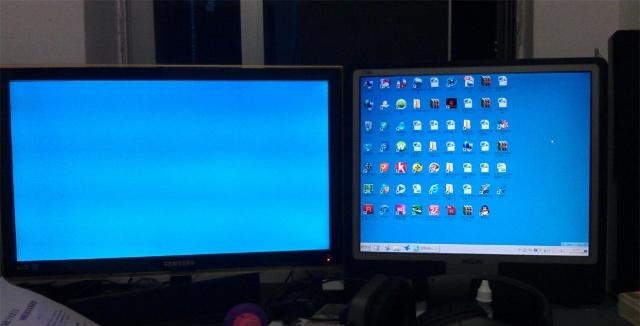
電腦一變二雙屏顯示的方法一
我們傳統的電腦一變二雙屏,是在電腦主機箱上通過HDMI線連接顯示屏幕。電腦主機箱里面是插在顯卡上,也就是說,只要我們有一個多接口的顯卡,通過HDMI線就能輕松讓電腦多屏顯示了。
然后有人要說:“我試過,但是第二個屏幕是黑屏。”
那是因為你沒有設置。
傳統的用HDMI線連接的方式,需要在電腦上進行一個設置,以Windows10系統為例,給大家介紹怎么設置:
1、需要兩個顯示器,分別連接到主機上,右鍵點擊桌面空白處。
2、打開顯示設置,點擊檢測,拖動可設置顯示器的排列順序。
3、往下拉,在多顯示器設置里選擇擴展這些顯示器,這樣兩個屏幕就互不干擾。
4、設置復制這些顯示器,這樣兩個屏幕就會顯示一樣,選擇擴展,第二個顯示器就是一個只有桌面的空白屏幕。
電腦一變二雙屏顯示的方法二
通過AWIND奇機A系列無線投屏器,正常模式的鏡像投屏想必大家都知道,尤其是A系列的無線投屏器,簡直不要太簡單。
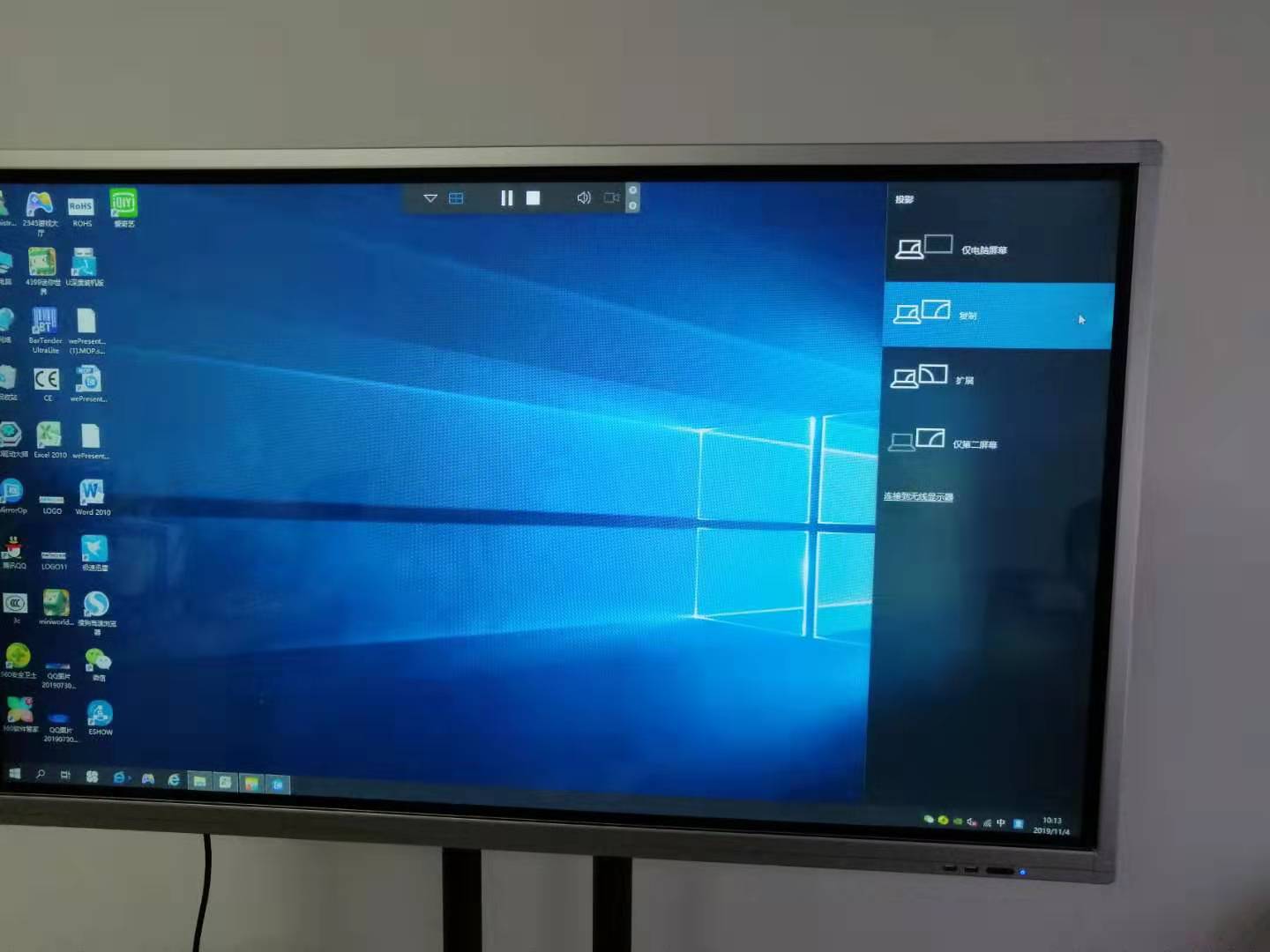
1、將無線投屏盒子通過HDMI線與第二塊顯示器連接;
2、USB按鍵插在電腦主機箱上,待顯示燈長亮,按一下按鍵,電腦桌面就鏡像在第二個顯示屏幕上了,這也就是當下比較流行的模式,叫無線投屏。
3、Win10電腦上WIN+P,在電腦的右邊出現【僅電腦屏幕】,【復制】,【擴展】,【僅第二屏幕】,四種模式,選擇擴展,這時候第二個顯示器就是一塊空白的屏幕。
電腦一變二雙屏顯示的方法三
通過AWIND奇機WIPG系列無線投影網關,無線投影網關的發送端是APP軟件,當我們打開軟件的時候,有【鏡像】和【擴展】供用戶選擇,二選一的選擇方式,我們想鏡像投屏,就選擇鏡像投屏。
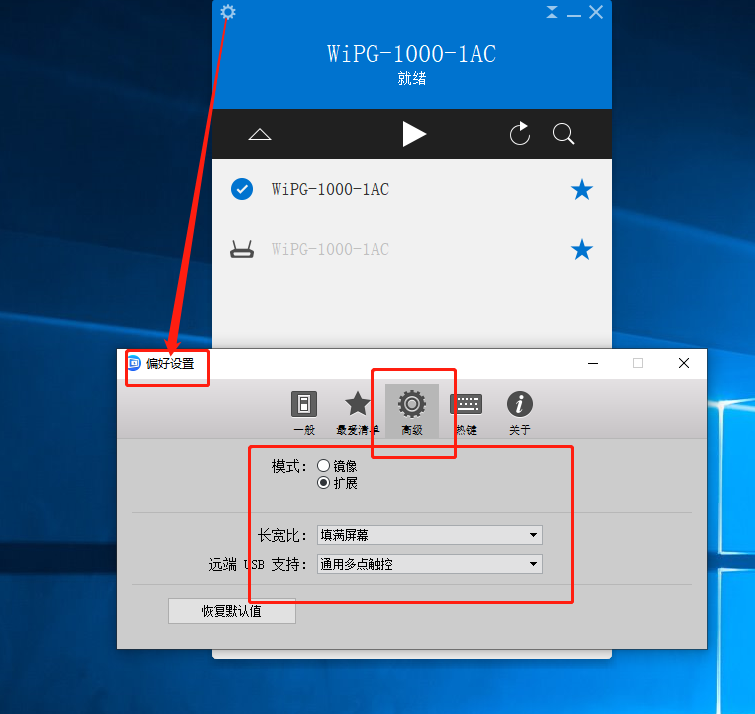
1、將無線投屏盒子通過HDMI線與第二塊顯示器連接;
2、Windows電腦上下載、安裝專屬的發送端APP,啟動APP,然后有一個設置選擇,根據需求,自由打鉤選擇投屏模式。
以上就是電腦一變二雙屏顯示的三種方法,選擇復制或者鏡像的時候,第二塊屏幕與電腦屏幕顯示一樣的內容,而選擇擴展的時候,兩個屏幕的內容是不一樣的。